
Bücherflohmarkt

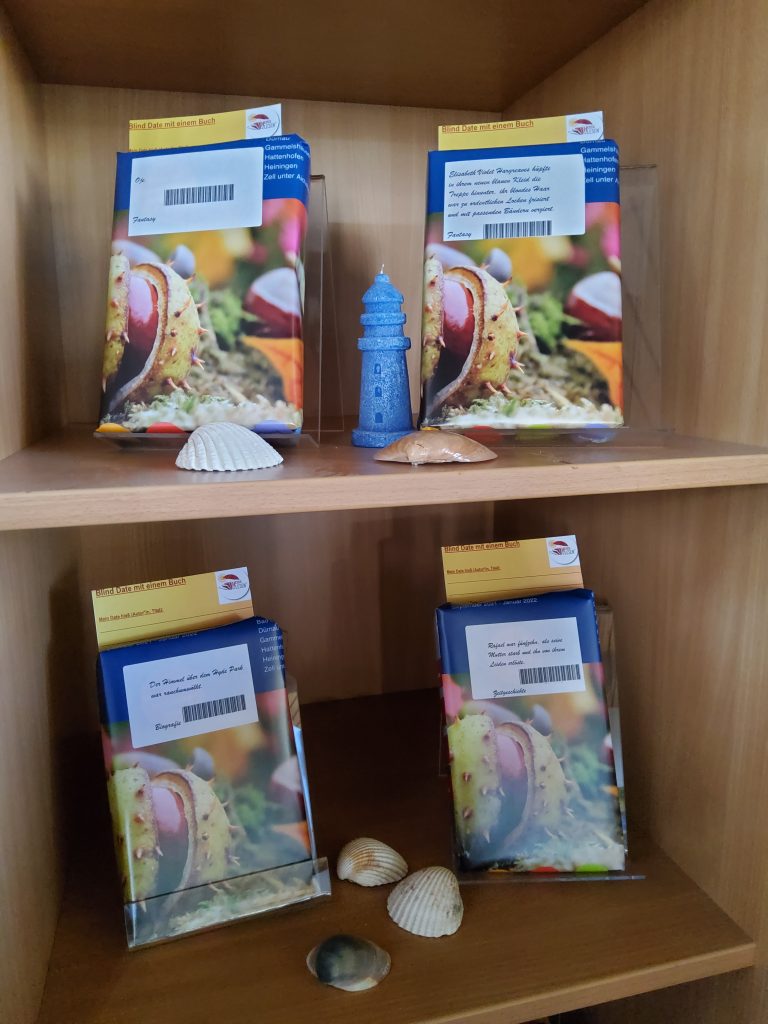
Wir verpacken ein paar Bücher für diese Aktion, so dass weder das Cover noch der Text zu sehen sind. Damit die Überraschung nicht ganz so groß ist, beschreiben wir das eingepackte Buch ein wenig: Der erste Satz des Buches und der Interessenkreis /das Genre wird genannt werden. Bei der Rückgabe des Buches können Sie eine Bewertungskarte ausfüllen, auf die wir besonders neugierig sind.
Die Bewertungen veröffentlichen wir in unserem Katalog als „beigefügte Datei“ bei den einzelnen Büchern.
Auch in diesem Jahr schickt die Regierungspräsidentin Susanne Bay als Schirmfrau der Aktion eine Grußbotschaft.
Wie bereits im Artikel zur Umstellung auf die Onleihe3 beschrieben: die neue Adresse lautet wahlweise https://247.onleihe.de oder meine.onleihe.de.
Wir bieten vom 17.06. – 25.06. Sprechstunden zur Onleihe jeweils Mittwochs von 14:00 – 16:00 Uhr und Donnerstags von 15:00 – 17:00 Uhr an. Sie können gerne einfach so vorbeikommen oder sich bei uns anmelden.
Update 19.06.2026: Kurzanleitung für den PocketBook-Reader ergänzt
Die Leih-Historie kann man im “Konto” aktivieren. Alle eMedien, die ab diesem Zeitpunkt entliehen werden, werden nach der Rückgabe in der Leih-Historie gespeichert und sind jederzeit in der Onleihe über „Meine Medien“ einsehbar. Außerdem wird anhand der Titel auf der Leih-Historie automatisch das Lieblings-Genre ermittelt, welches dann als eigenständige Kategorie auf der Entdecken-Seite angezeigt wird. Wird die Leih-Historie deaktiviert, werden alle Einträge gelöscht. Sie kann nicht wiederhergestellt werden.
Mit der Onleihe 3 ist die Verlängerung der Leihfrist von eMedien 4 Tage vor Ablauf der Leihfrist möglich, solange keine Vormerkung vorliegt. Die Leihfrist wird dabei immer um den Zeitraum der Ausleihdauer ab Verlängerungsdatum verlängert.
Die Verlängerung über eBook-Reader ist aktuell nicht möglich, da die Geräte diese Funktion bislang nicht unterstützen. Auf eBook-Reader heruntergeladene eBooks müssen nach der Verlängerung erneut heruntergeladen werden.
Bitte beachten Sie: Jede Verlängerung entspricht einer neuen Ausleihe und einer neuen Lizenz. Die meisten Lizenzen sind auf eine bestimmte Anzahl von Ausleihen beschränkt. Wird ein Medium beispielsweise 52mal ausgeliehen und/oder vorgemerkt, muss von den Bibliotheken eine neue Lizenz gekauft werden. Das beschränkt unseren zur Verfügung stehenden Etat für Neuanschaffungen massiv. Versuchen Sie bitte wenn möglich die Medien innerhalb der Ausleihfrist zu lesen/anzuhören.
Interessante Titel können Sie per Klick auf das Herz-Symbol oder über das Kontextmenü zu Ihrem Merkzettel hinzufügen. Der Merkzettel kann über „Meine Medien“ aufgerufen werden und ist nach Medienart sortiert. Innerhalb der Medienart ist eine Sortierung A-Z und nach Verfügbarkeit möglich. Auch kann man mit „Anheften“ Titel an den Anfang des Merkzettels setzen. Durch Klick auf das Herz-Symbol oder über das Kontextmenü kann ein Titel aus dem Merkzettel wieder entfernt werden.
Beim ersten Download eines eBooks müssen Sie den vierstelligen LCP-Care-Code / Passphrase eingeben.
Eventuell erhalten Sie eine Fehlermeldung „Passphrase falsch“. Durch die Umstellung auf die Onleihe 3 werden alle Nutzerkonten neu angelegt. Das führt automatisch dazu, dass der Code zurückgesetzt bzw. neu vergeben wurde. Sie finden den Code in der Onleihe 3 im Bereich „Konto“ auf dem eBook-Reader, in der Onleihe 3-App und der Web-Onleihe.
eBooks im PDF-Format auf eBook-Reader öffnen
Zum Öffnen von eBooks im PDF-Format auf eBook-Readern wird eine Adobe-ID benötigt, die in den Einstellungen eingetragen wird.
Die Adobe-ID kann auf den neuen eBook-Readern von Tolino (vision color, shine color, shine 5. Generation) nicht mehr direkt eingegeben werden. Für eine Adobe-Autorisierung muss das Gerät an einen PC angeschlossen und via ADE autorisiert werden.
Der Link Auch zu lesen als: Adobe Download zum Herunterladen des eBooks finden Sie über Detailanzeige unter Titelinformationen.
Ausführliche Informationen finden Sie hier.
Haben Sie ein Lesezeichen für die 24/7 Onleihe auf dem Tolino?
Bitte gehen Sie zu den Lesezeichen, tippen auf das Stift-Symbol, tippen dann auf Ihr Lesezeichen und ändern dann die Adresse in https://www.247.onleihe.de und speichern die Angaben.
Ist die Onleihe24/7 als Startseite oder Favorit (Lesezeichen) auf dem Tolino hinterlegt?
Rufen Sie den Browser auf und geben die neue URL 247.onleihe.de ein. Sobald die Seite aufgerufen ist, tippen Sie unten rechts auf das Menü-Symbolund tippen auf „Als Startseite festlegen“. Startseite und Favoriten ändern bei neueren Modellen in PDF-Format.
Ausführliche Informationen für eBook-Reader mit Onleihe 3 finden Sie hier: Hilfe zu eReader-Onleihe
Onleihe 3 einrichten:
– Kurzanleitung für den Tolino oder hier für verschiedene Tolino-Modelle.
– Kurzanleitung für den PocketBookReader
Möchten Sie eBooks in einer externen Reader-App oder auf einem älteren eBook-Reader nutzen, der den Download über WLAN nicht unterstützt? Dann klicken Sie im Konto auf das eBook, öffnen die Detailanzeige, anschließend die Titelinformationen und starten Sie den Download der erforderlichen Datei über den Link von Auch zu lesen als: Adobe Download. Die Datei URLLink.acsm wird heruntergeladen, die Sie mit der externen Reader-App oder am PC mit Adobe Digital Editions öffnen können. Die Übertragung auf den eBook-Reader erfolgt per Drag & Drop in Adobe Digital Editions. Voraussetzung hierfür ist eine Adobe-ID.
Die Reader-App muss grundsätzlich DRM-fähig sein, d.h. Medien mit Kopierschutz öffnen können.
Kompatible Reader-Apps sind PocketBook Reader oder Adobe Digital Editions. Reader-Apps, die nicht oder nur eingeschränkt funktionieren sind Aldiko, Bluefire Reader, tolino.
Bitte deinstallieren Sie die Onleihe-App und laden Sie die neue App Onleihe 3 aus dem Google Play Store oder AppStore auf Ihr mobiles Gerät und melden sich an Ihrem Konto an.
Alte App Onleihe deinstallieren und neue App Onleihe 3 installieren:
Adobe hat sehr kurzfristig angekündigt, dass das das bisherige Anmeldeverfahren über die Adobe ID für Adobe Digital Editions (ADE) und externe Lese-Apps eingestellt wird. An ihre Stelle tritt die neue ByteBooks ID.
Wenn Sie E-Books über externe Reader-Software, ADE oder Apps wie PocketBook oder Bluefire lesen, wird die Adobe ID zur Authentifizierung bald nicht mehr unterstützt. Die Erstellung eines neuen, kostenlosen ByteBooks-Kontos wird irgendwann zwingend erforderlich werden. Ihre bestehende E-Book-Bibliothek und Lizenzen bleiben dabei unverändert erhalten, vorausgesetzt Sie verwenden dieselbe Mailadresse, die Sie bisher für die Anmeldung bei Adobe ID benutzt haben.
Vorerst bleibt alles beim alten, solange Sie sich nicht auf einem neuen Gerät anmelden.
Die Anmeldung bzw. Ummeldung bei ByteBooks scheint erst ab dem 23. Juni 2026 zu funktionieren.
Alle Details zur Umstellung sowie eine Schritt-für-Schritt-Anleitung finden Sie im folgenden PDF-Dokument.
Es scheint unter bestimmten Umständen zu funktionieren: Neue Info zum Thema am 22.07.26
Die Onleihe 3 funktioniert nicht mehr ohne aktiven Playstore. Umgehungen finden sich über das Userforum (unter anderem „Onleihe3-App ohne Google nutzen – Workaround“):
– Mit Graphene OS scheint die App zu funktionieren – aber nicht mehr in der Version 3.15.0.
– Wer die App über beispielsweise den AuroraStore installiert hat, kann mittels ADB „com.google.vending“ als Installer eintragen – die App glaubt dann, dass sie vom Playstore installiert wurde. Kommentar dazu: „Für User, die wissen, was sie tun“.
Alle wichtigen Informationen, technischen Voraussetzungen sowie der kostenlose Onleihe-Guide sind unter hilfe.onleihe.de abrufbar:
Die 24/7 Onleihe der Bibliotheken der Landkreise Esslingen und Göppingen startet in eine neue Generation der digitalen Ausleihe.
Unter der Domain https://247.onleihe.de/ finden Sie ab dem 11. Juni 2026 die neue Onleihe 3, die die bisherige Onleihe (247onleihe.de) ersetzt. Sie dürfen sich auf zahlreiche Verbesserungen freuen:
• Verlängerung der Leihfrist für alle Medienarten
• vorzeitige Rückgabe aller entliehenen Medien
• persönliche Leih-Historie
• unbegrenzte Merkliste
• augenschonender Dark Mode
• nutzungsfreundliche und barrierearme Oberfläche
Ab dem 10.06.2026, 22:00 Uhr bis zum Vormittag des 11.06.2026 ist die 24/7 Onleihe aufgrund der Umstellung auf die Onleihe 3 vorübergehend nicht verfügbar.
Die alte Onleihe-App ist im Zuge der Umstellung ab dem 11.06.2026 nicht mehr nutzbar. Die neue Onleihe 3-App steht kostenlos im Google Playstore oder im App Store von Apple zum Download zur Verfügung. Für die Nutzung der neuen App ist bei Apple-Geräten die Betriebssystem-Version iOS 15.1 oder höher, bei Android-Geräte Android 10 oder höher erforderlich.
Wer die Onleihe am PC, Laptop oder mit einem eReader von tolino oder PocketBook nutzt, gelangt künftig über meine.onleihe.de zur zentralen Bibliotheksauswahl und Anmeldung.
Als Tipp für den Umstieg: Prüfen Sie, ob die Betriebssysteme Ihrer Geräte auf dem neuesten Stand und alle aktuellen Updates installiert sind, und ob die Geräte die technischen Mindestvoraussetzungen der Onleihe 3-App erfüllen.
Ausgeliehene Titel, Vormerkungen und Merkliste werden übernommen – es gibt allerdings keine Garantie dafür, dass dies in jedem Fall klappt. Wir empfehlen sicherheitshalber, ausgeliehene Medien auf Ihr Gerät herunterzuladen und eventuell Screenshots von Merkliste und Vormerkliste zu erstellen.
Update vom 03.06.26: Heruntergeladene Titel und Hörbücher können auch nach dem 11.06. noch solange die Ausleihfrist läuft mit der alten App gelesen/angehört werden. Voraussetzung ist, dass Sie dauerhaft bei der Onleihe-App angemeldet sind.
Alle wichtigen Informationen, technischen Voraussetzungen sowie der kostenlose Onleihe-Guide sind unter hilfe.onleihe.de abrufbar:
Ebenfalls neu und bereits ab sofort verfügbar: Auf den neuesten Tolino-Geräten (tolino vision color, tolino shine 5. Generation, tolino shine color) gibt es einen direkten Zugang zur Onleihe, im Hauptmenü unter “Mehr” zu finden. Leider sind die Tolinos, die Sie in der Bücherei ausleihen können, bereits älter und bieten dieses Update nicht an.

Unsere Veranstaltung zum Welttag des Buches war mit 16 Frauen sehr gut besucht. Falls es auch lesende Männer geben sollten, sind diese ebenfalls herzlich eingeladen, beim nächsten Mal vorbeizuschauen 🙂
Was haben die Frauen vorgestellt:
Bei den Gesprächen über die Bücher kamen noch folgende Titel zur Sprache:
Es war ein sehr schöner und erfolgreicher Abend und hat (hoffentlich) allen Spaß gemacht. Wir werden gerne noch weitere Termine anbieten.

📚✨ Welttag des Buches – und wir feiern mit Ihnen! 📖💚 Am Donnerstag, 23. April, 19:30 Uhr laden wir herzlich zu „Heiningen liest Lieblingsbücher“ ein – ein gemütlicher Abend, an dem unsere Lesepatinnen und gerne auch Sie Ihre Lieblingsbücher vorstellen – oder einfach das, was Sie kürzlich gerne (oder auch weniger gerne) gelesen haben! 🎉 Bei Getränken und kleinen Leckereien tauschen wir uns über die Geschichten aus, die uns begeistern und inspirieren – eine wunderbare Gelegenheit, neue Buchtipps zu entdecken und sich mit anderen Lesebegeisterten auszutauschen. 💭📚 Kommen Sie vorbei und seien Sie Teil dieser besonderen Lesecommunity in unserer Gemeindebücherei!
Anmeldungen unter vhsraumbadbollvoralb.de oder direkt in der Bücherei.


Wir haben einen Büchertisch zum Internationalen Frauentag erstellt.
Und – für Kinder – Frauen, die die Welt vorangebracht haben von Hanisauland zusammengestellt
Und da am 08.03. auch Wahlen sind: Wählen gehen nicht vergessen!